退屈な作業をやめたくありませんか?
悲しいことに、エクセルのコピペ、ファイル整理、メール送信。ぼくたちの仕事は、退屈に溢れています。Pythonを使えば、退屈な作業のいくつかをオートで終わらせることができます。嬉しい!
この記事では、Pythonをコーディングするための環境構築方法を説明します。サクッと環境構築できるように、自動化するプログラムをご用意しております。インストール完了して、退屈な仕事を効率化していきましょう!
Python環境構築の手順
インストール方法
macbookには、最初からpythonがインストールされているため、それを使用することもできます。しかし、それでは複数のPythonバージョンを簡単に切り替えたり、最新のPythonバージョンを素早くインストールしたりする準備はできておりません。
そこで、ぼくがオススメするバージョン切り替えが簡単にできて、かつデータサイエンスのためのライブラリも一緒にインストールできる環境構築方法をお伝えします!
以降では、Pyenvでanacondaをインストールします。Pythonの環境構築で重要な点は、環境をクリーンに保つこと(複数バージョンのPythonを簡単に切り替えられて、ごちゃ混ぜにならない状態を維持すること)だと考えています。Pythonをインストールするよりも、少々複雑になってしまいますが、こちらの方が、後々楽ができるはずです!
Pyenv:バージョン切り替えを簡単にするツール。
anaconda(miniconda):データサイエンスのためのライブラリを一緒にインストールできるツール。
忙しい方のために、オートでPyenvとanacondaをインストールするためのプログラム(シェルスクリプト)をご用意してます。ぜひご活用ください。
なお、pyenvとanacondaをインストールするために、brewというパッケージマネージャもインストールします。
install_pyenv_conda.shファイルを作成して、以下のスクリプトをコピペ。その後、以下のコマンドを実行してください。
install_pyenv_conda.shファイルにコピペする内容:
#!/bin/bash

# エラーハンドリング
set -e

# Homebrew のインストール (未インストールの場合のみ)
if ! command -v brew &>/dev/null; then
    echo "🍺 Installing Homebrew..."
    /bin/bash -c "$(curl -fsSL https://raw.githubusercontent.com/Homebrew/install/HEAD/install.sh)"
else
    echo "✅ Homebrew already installed."
fi

# Homebrew のアップデート
brew update

# pyenv のインストール
if ! command -v pyenv &>/dev/null; then
    echo "🐍 Installing pyenv..."
    brew install pyenv
    # Zsh の場合
    if [ "$SHELL" = "/bin/zsh" ]; then
        echo 'export PYENV_ROOT="$HOME/.pyenv"' >> ~/.zshrc
        echo 'export PATH="$PYENV_ROOT/bin:$PATH"' >> ~/.zshrc
        echo 'eval "$(pyenv init --path)"' >> ~/.zshrc
        source ~/.zshrc
    fi
    # Fish Shell の場合
    if [ "$SHELL" = "/usr/local/bin/fish" ] || [ "$SHELL" = "/opt/homebrew/bin/fish" ]; then
        set -U fish_user_paths $HOME/.pyenv/bin $fish_user_paths
        echo 'pyenv init --path | source' >> ~/.config/fish/config.fish
    fi
else
    echo "✅ pyenv already installed."
fi

# pyenv-virtualenv のインストール
if ! command -v pyenv-virtualenv &>/dev/null; then
    echo "📦 Installing pyenv-virtualenv..."
    brew install pyenv-virtualenv
    # Zsh の場合
    if [ "$SHELL" = "/bin/zsh" ]; then
        echo 'eval "$(pyenv virtualenv-init -)"' >> ~/.zshrc
        source ~/.zshrc
    fi
    # Fish Shell の場合
    if [ "$SHELL" = "/usr/local/bin/fish" ] || [ "$SHELL" = "/opt/homebrew/bin/fish" ]; then
        echo 'pyenv virtualenv-init | source' >> ~/.config/fish/config.fish
    fi
else
    echo "✅ pyenv-virtualenv already installed."
fi

# Anaconda(miniconda) のインストール
PYTHON_VERSION="miniconda3-latest"

if ! pyenv versions | grep -q "$PYTHON_VERSION"; then
    echo "🐍 Installing Anaconda ($PYTHON_VERSION)..."
    pyenv install $PYTHON_VERSION
else
    echo "✅ Anaconda ($PYTHON_VERSION) already installed."
fi

# グローバル環境の設定
pyenv global $PYTHON_VERSION

# conda のバージョン確認
echo "🧪 Checking conda installation..."
conda --version

# サンプルの conda 環境を作成
echo "📂 Creating a sample conda environment 'myenv' with Python 3.10..."
conda create -n myenv python=3.10 pandas scikit-learn -y

# 完了メッセージ
echo "🎉 Installation complete! Use the following command to activate the environment:"
echo "conda activate myenv"
実行権限を付与します:
chmod +x install_pyenv_conda.shスクリプトを実行します:
./install_pyenv_conda.sh「🎉 Installation complete! Use the following command to activate the environment:」が表示されていれば、インストール完了です!おめでとうございます。
エディタの設定
次にPythonをコーディングするための、エディタを設定していきましょう。エディタは色々あるのですが、今回は、Microsoftが開発しているVisual Studio Code(以降、VS Code)をインストールしていきます。
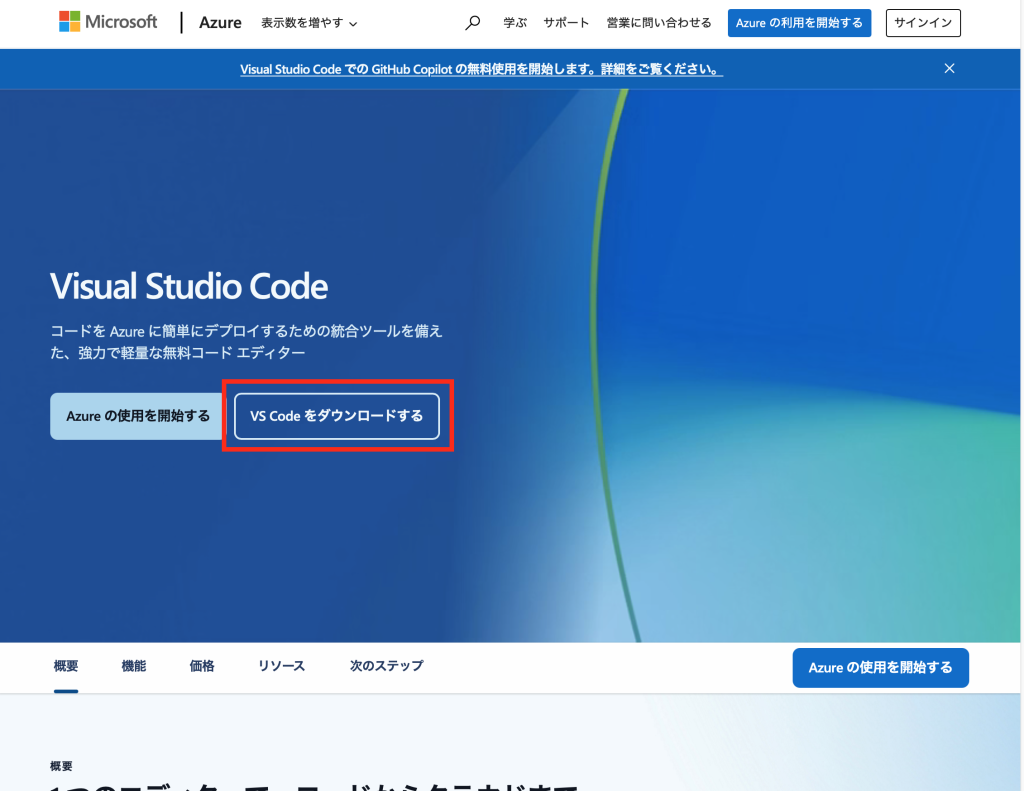
まずは、以下のWebページからVS Codeをダウンロードします。

下図の赤枠の部分をクリックします。
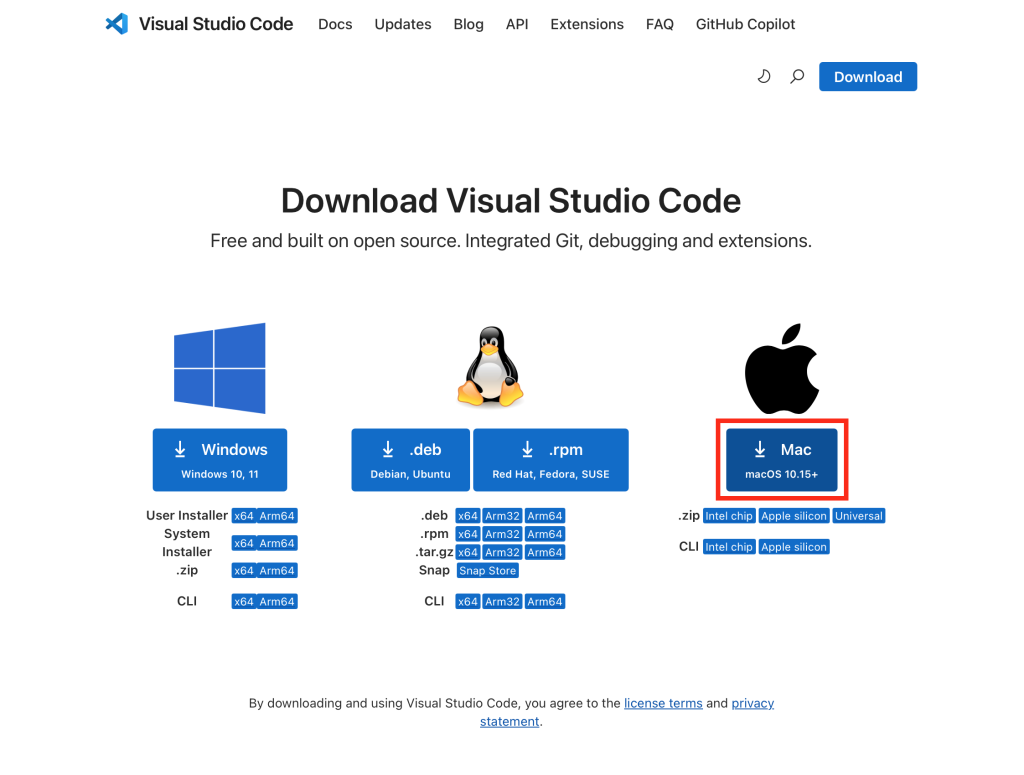
画面遷移しましたら、Macのアイコンをクリックします。ダウンロードが始まると思いますので、しばらくお待ちください。
ダウンロードが完了しましたら、Finderのダウンロードフォルダを開いて、「Visual Studio Code.app」をクリックします。
「“Visual Studio Code.app”はインターネットからダウンロードされたアプリケーションです。開いてもよろしいですか?」とポップアップウィンドウが表示されましたら、開くをクリックします。
以上で、VSCodeのインストールは完了です!おめでとうございます。
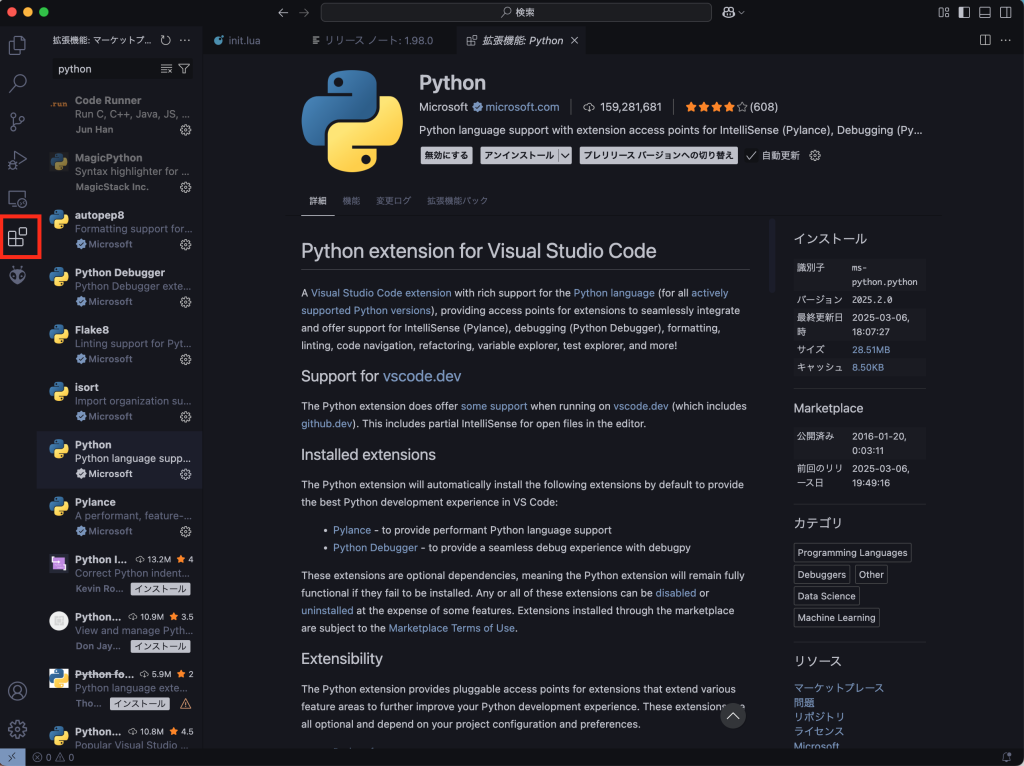
次に、VSCodeへ拡張機能をインストールしていきましょう。Pythonをコーディングする際に、スペルを保管してくれたり、PythonをVSCode上で実行できるようにしてくれたりと、拡張機能は便利です。
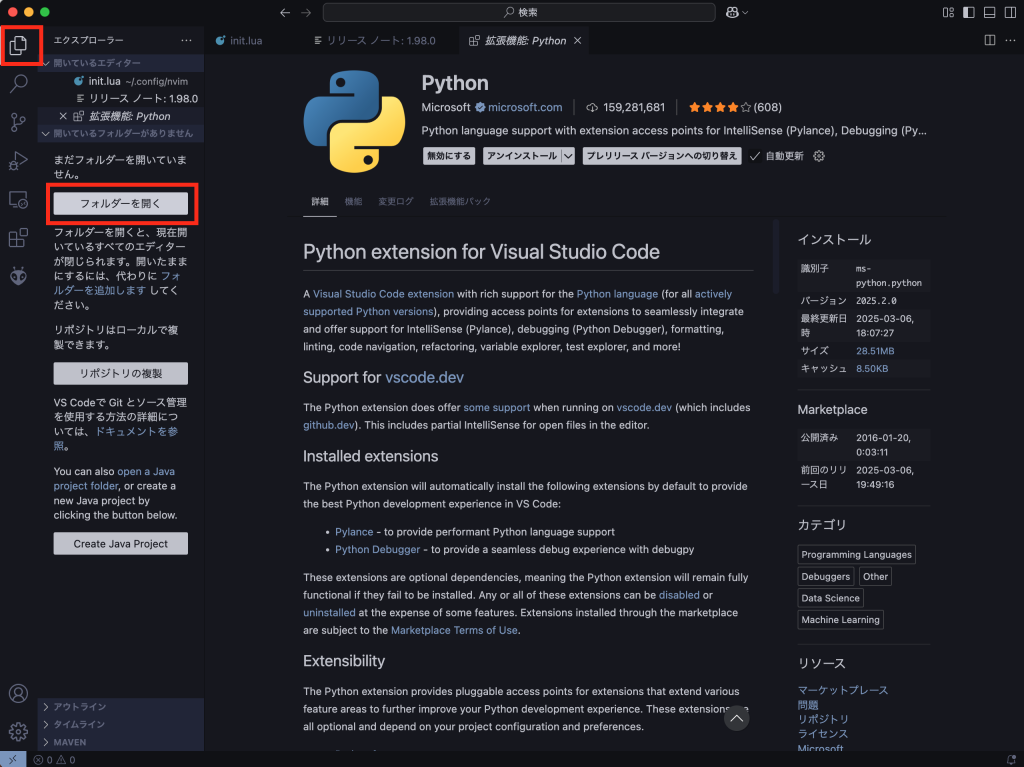
左バーの拡張機能アイコンを選択して、検索窓に「python」と入力・検索してください。以下のPython拡張機能をインストールします。
以上で、エディタの設定も完了です。お疲れ様でした!
Hello World
最後に、簡単なPythonコードを作成・実行して終わりましょう。
インストールしたVSCodeの、左バーの中から、エクスプローラアイコンをクリックしてください。その後、フォルダーを開くをクリックします。
お好きなディレクトリに、フォルダを作成してください。ここでは、デスクトップに、Helloフォルダを作成したとして説明を続けます。
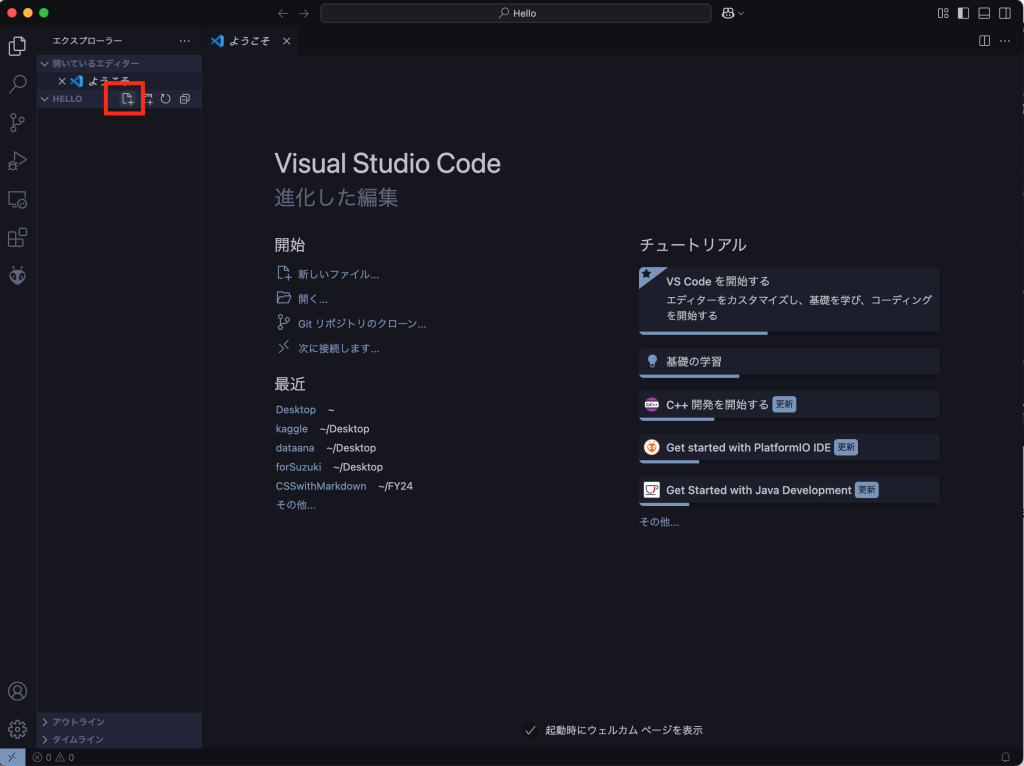
フォルダが開けましたら、Pythonコードを記述していく、ファイルを作成します。VSCodeでは、以下の新しいファイルアイコンをクリックすることで作成できます。ファイル名はお好きなもので大丈夫です。ここでは、hello.pyという名前で作成したとして説明を続けます。
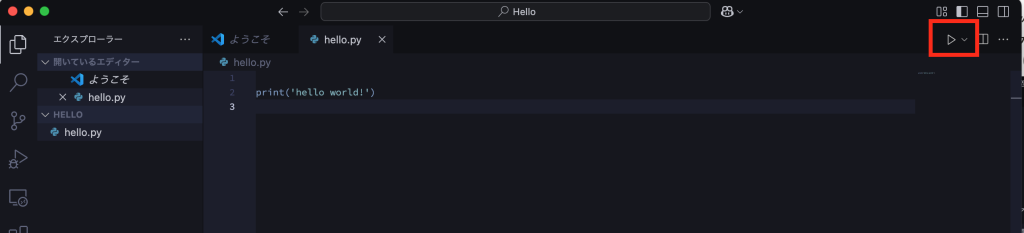
今回は、hello.pyファイルに、「print(’hello world’)」と記入してください。このプログラムは、hello worldと画面に表示するものになります。
記入して保存できましたら、赤枠で囲った三角ボタンをクリックしてください。VSCodeの下側に、ターミナルウィンドウが立ち上がり、hello world!と出力されていましたら、pythonのプログラム完成です!おめでとうございます。
ここまでで、Pythonをコーディング、実行する環境構築と初めてのコーディング完了です!少々面倒な作業だったと思います。お疲れ様でした。
これであなたも、退屈な作業を自動化するプログラムを作成する準備が整いました!環境構築を乗り越えることができた僕たちなら、きっと素敵なプログラムを作成できるはずです。一緒に、退屈な作業を自動化していきましょう!
次回は、Pythonで退屈な作業を爆速で終わらせるスクリプトを紹介します!

コメント