Homebrewとは?
Homebrewは、macOS(またはLinux)用パッケージマネージャー。Homebrewを使うことで、Appleが提供していないものをインストールすることができるそう。すごい!
たしかに、アプリケーションをインストールしたいときに、Homebrew使いますよね。Homebrewを使うメリットは、Googleでわからないことを検索すると、brewコマンドが使われている記事がよくあります。Homebrewをインストールしていないと、brewコマンドが使えずに、記事の内容が理解できないかもしれません。そのようなことにならないように、事前にインストールしていきましょう。
Homebrewは、ここからインストールできます。
arm64版とx86_64版
さっそく、Homebrewのインストールといきたいところですが、M1Macでは準備が必要です。
M1MacのCPUアーキテクチャは、arm64なのですが、Rosettaを使うことでx86_64のアプリも使えてしまいます。M1Macを最大限使いこなすには、arm64版とx86_64版のHomebrewをインストールしたいところです。ややこしいですが。
ターミナルを使い分ける
シンプルに使い分けられるように、この記事では、ターミナルを使い分けます。arm64版のターミナルとx86_64版のターミナルをそれぞれ用意するということです。
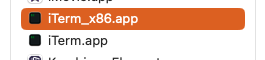
僕は、ターミナルとしてiTerm2を使っているので、今回は、iTem2で説明します。まずは、アプリケーションフォルダを開いて、iTerm2をコピペします。つぎに、下図のように名前をiTerm_x86.appとします。
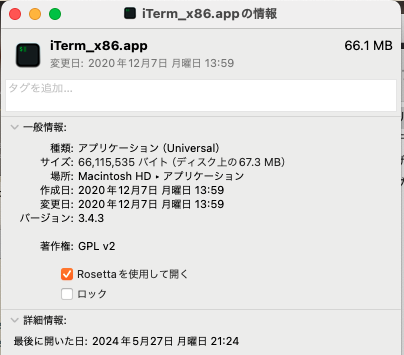
コピーしたものは、x86_64版でつかうので、下図のように`Rosettaを使用して開く`を有効にします。以上で、ターミナルの準備完了です。
参考記事:https://qiita.com/funatsufumiya/items/cec08f1ba3387edc2eed
Homebrewのインストール
それぞれのシェルで、以下のコマンドを実行します。arm64版は「/opt/homebrew/bin/fish」に、
x86_64版は「/usr/local/bin/fish」にインストールされます。
/bin/bash -c "$(curl -fsSL https://raw.githubusercontent.com/Homebrew/install/HEAD/install.sh)"fishシェルで、使い分ける設定
つぎに、arm64のターミナルとx86_64のターミナルで、brewコマンドを使い分ける設定を「~/.config/fish/config.fish」ファイルへ書き込みます。※ぼくは、fishシェルを使っているので、「config.fish」に設定を追加しています。bash、csh、およびzshの場合は、適宜読み替えて設定してください。
# 「~/.config/fish/config.fish」ファイルの中身。

# Config for Homebrew.
if test (uname -m) = "arm64"  # testコマンドで、`uname -m`が`arm64`か確認。
    eval (/opt/homebrew/bin/brew shellenv)  # evalコマンドで、文字列を評価して実行。
                                            # brew shellenvが実行され、その出力も実行される。
    set -x PATH /opt/homebrew/bin $PATH
else  # x86_64
    eval (/opt/homebrew/bin/brew shellenv)
end

コメント